Die Funktionen von Begehung.pro
Hier finden Sie die Funktionen von Begehung.pro, geordnet nach den Arbeitsschritten einer Begehung: von der Planung bis zur Nachbegehung, in der Web-App und in der Mobile-App.
Stand:
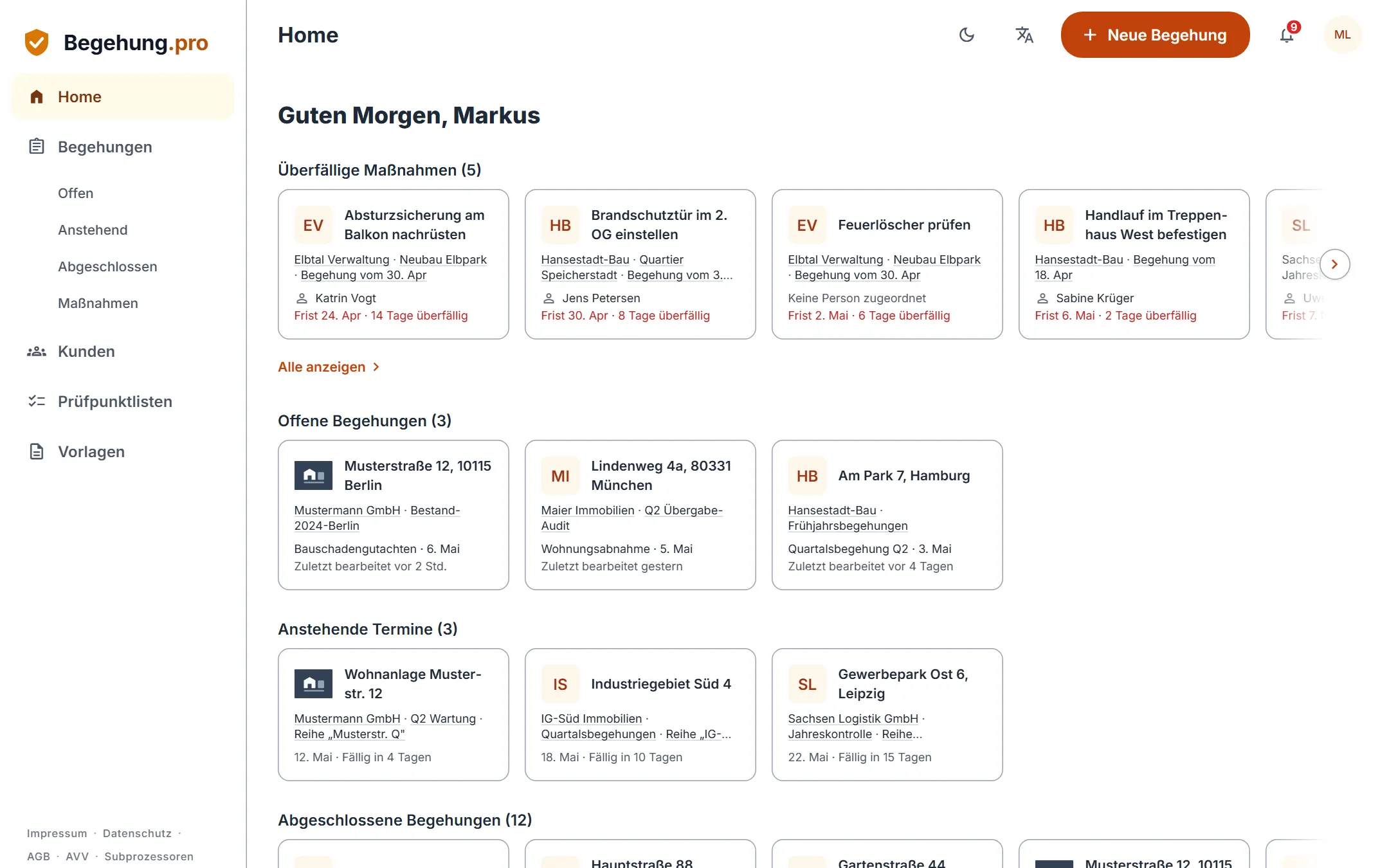
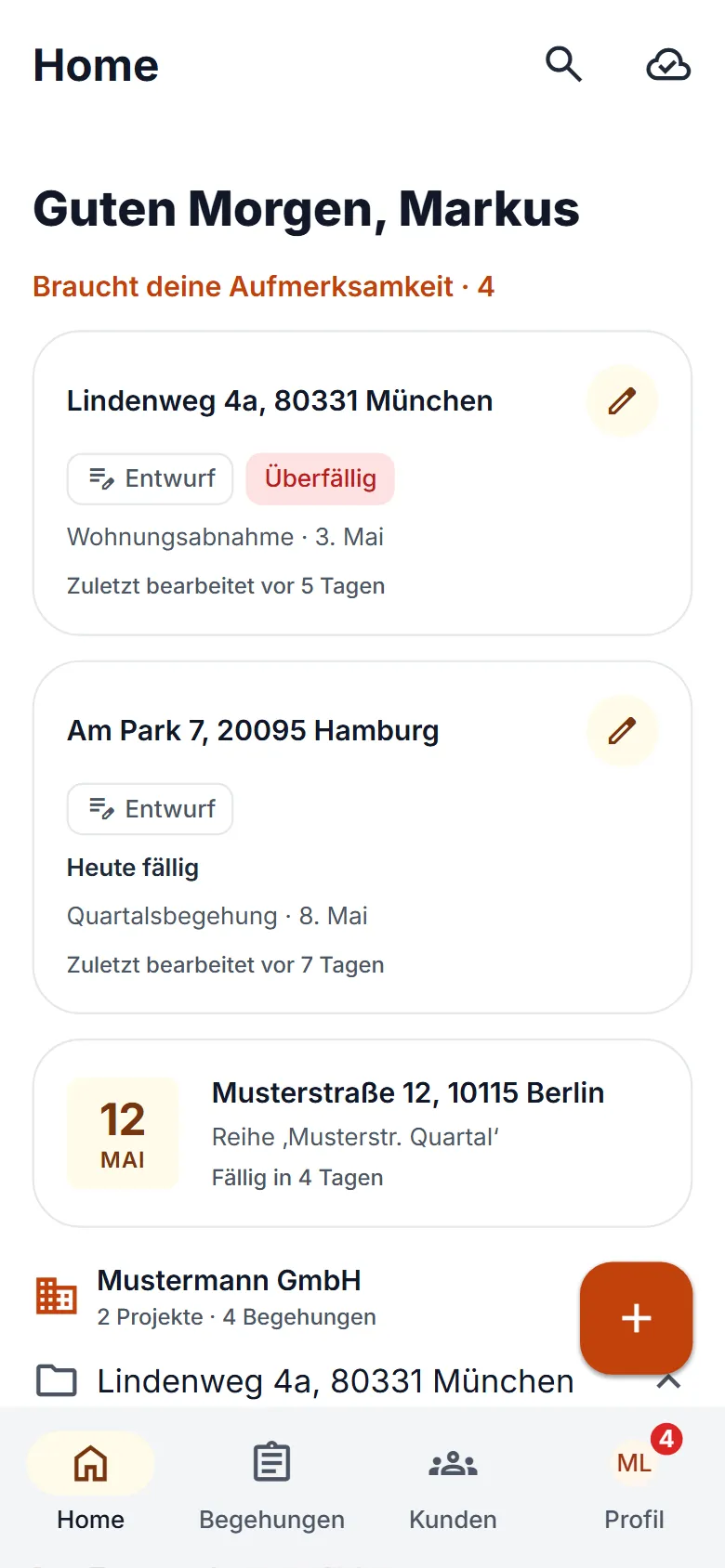
Planen
Legen Sie Projekte und Begehungsreihen an und wählen Sie die Prüfpunktlisten für Ihre Begehung. Vorhandene Prüfpunktlisten und alte Berichte importieren Sie, statt sie abzutippen.
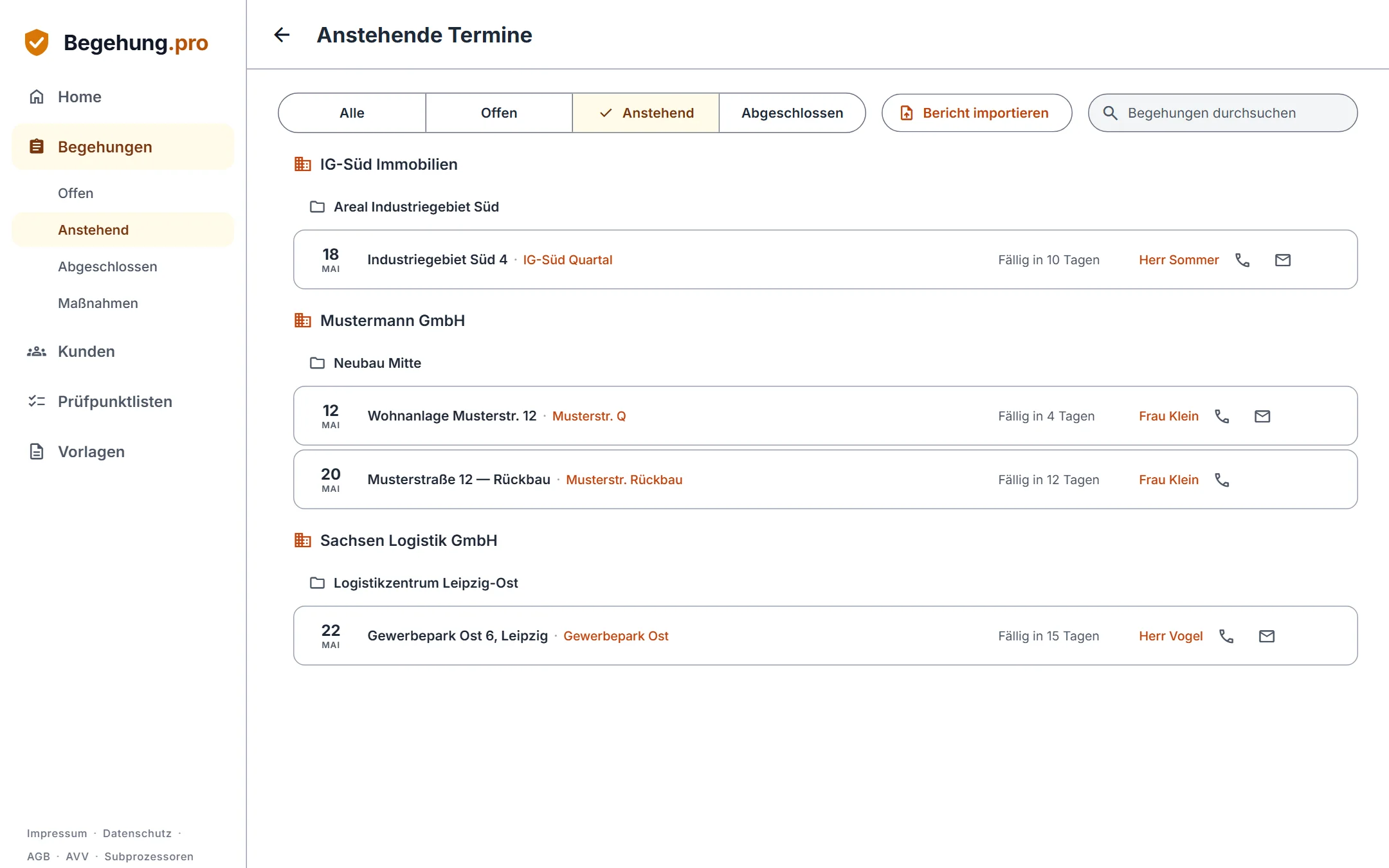
Fällige Begehungen
Unter „Anstehend“ sehen Sie, welche Begehungen als Nächstes fällig sind, jeweils mit Datum, Fälligkeit und Ansprechpartner. In der Mobile-App stehen die Termine der nächsten 7 Tage direkt auf der Startseite.
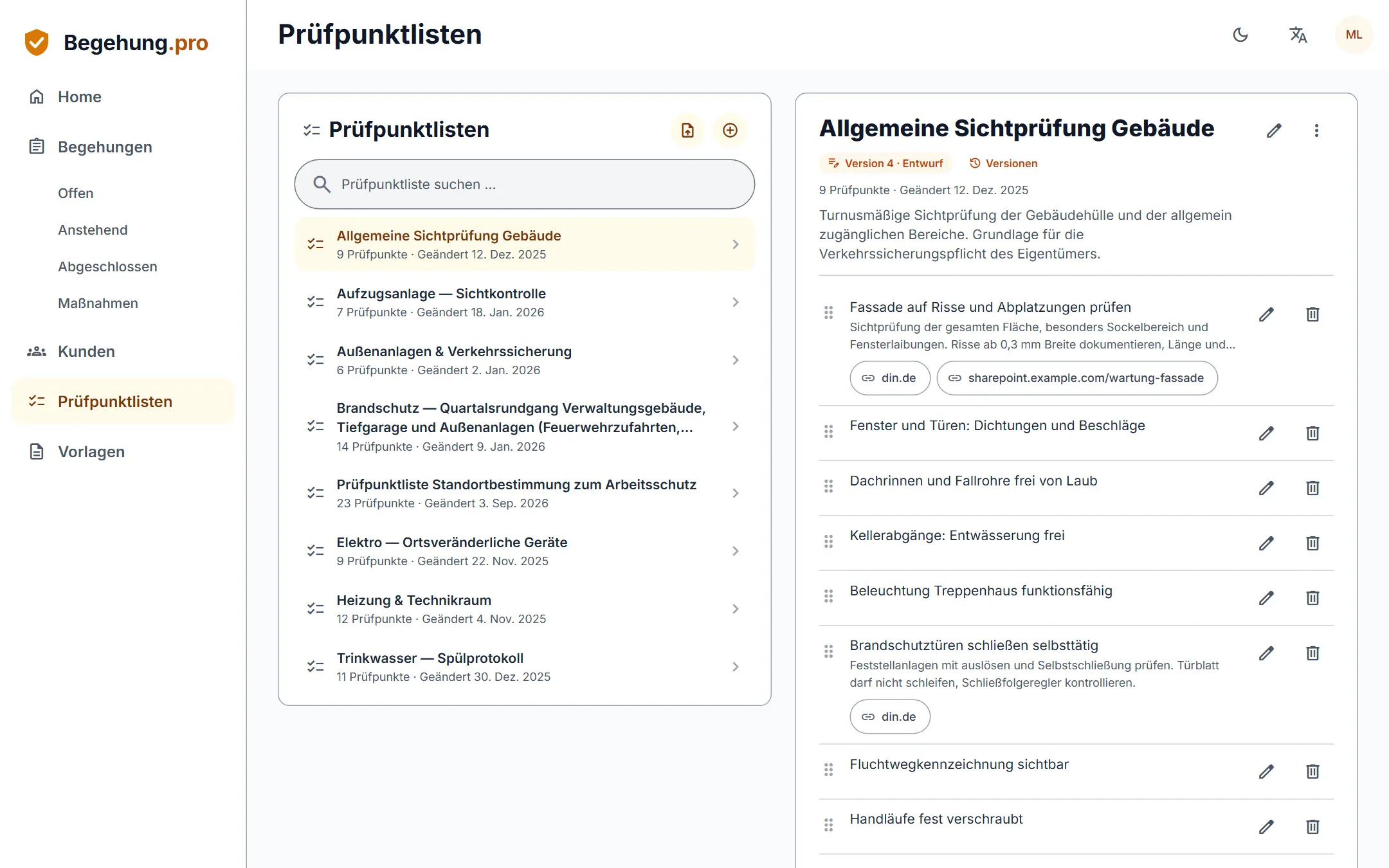
Eigene Prüfpunktlisten
Ihre Prüfpunktlisten pflegen Sie selbst, jede mit fortlaufender Versionsnummer. An jedem Prüfpunkt hinterlegen Sie einen Link zur Quelle, zum Beispiel zur Norm.
Prüfpunktlisten importieren
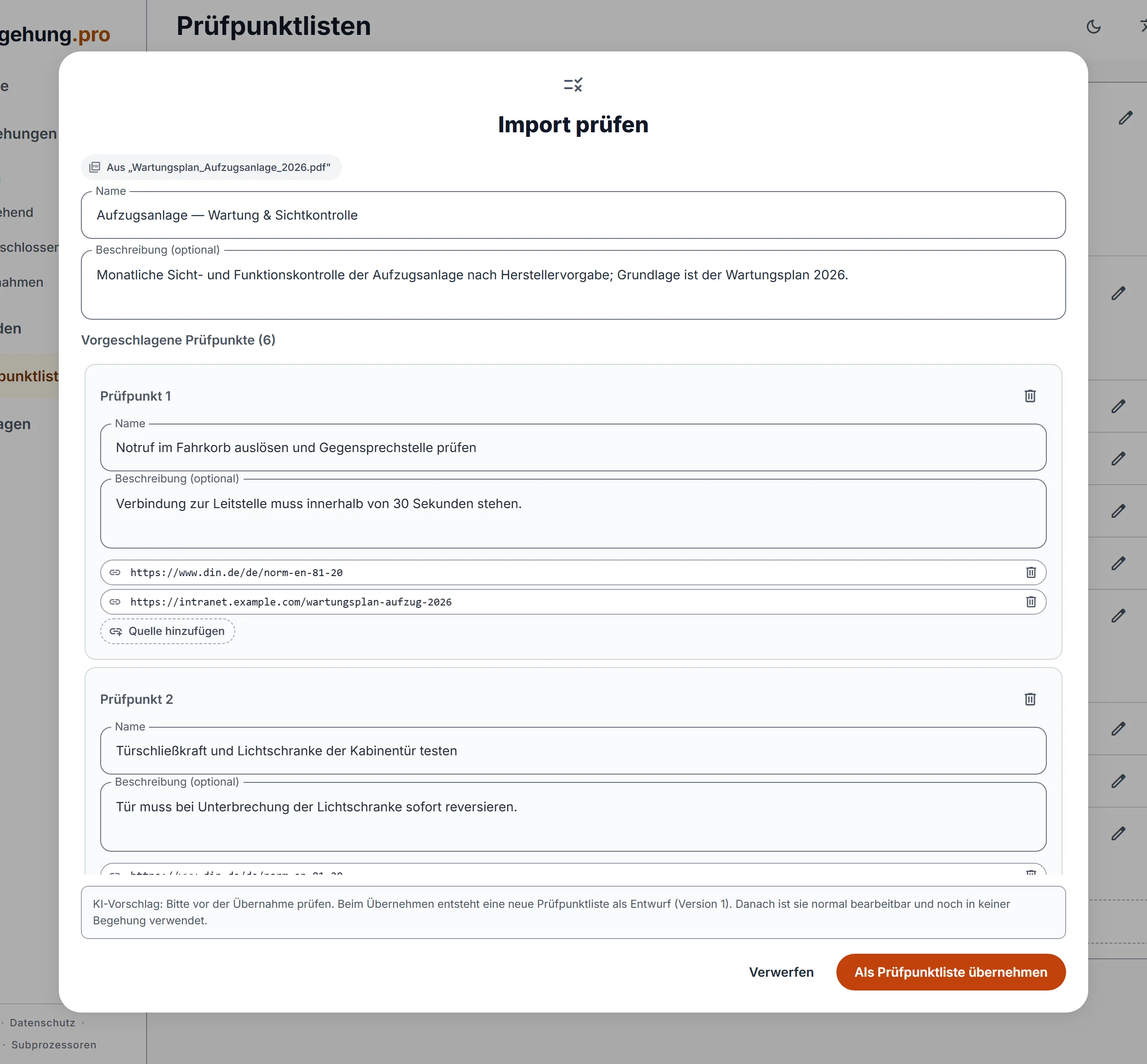
Vorhandene Prüfpunktlisten laden Sie als PDF-, Word- oder Excel-Datei hoch. Die KI macht daraus einen Vorschlag, den Sie vor der Übernahme prüfen.
Altberichte übernehmen
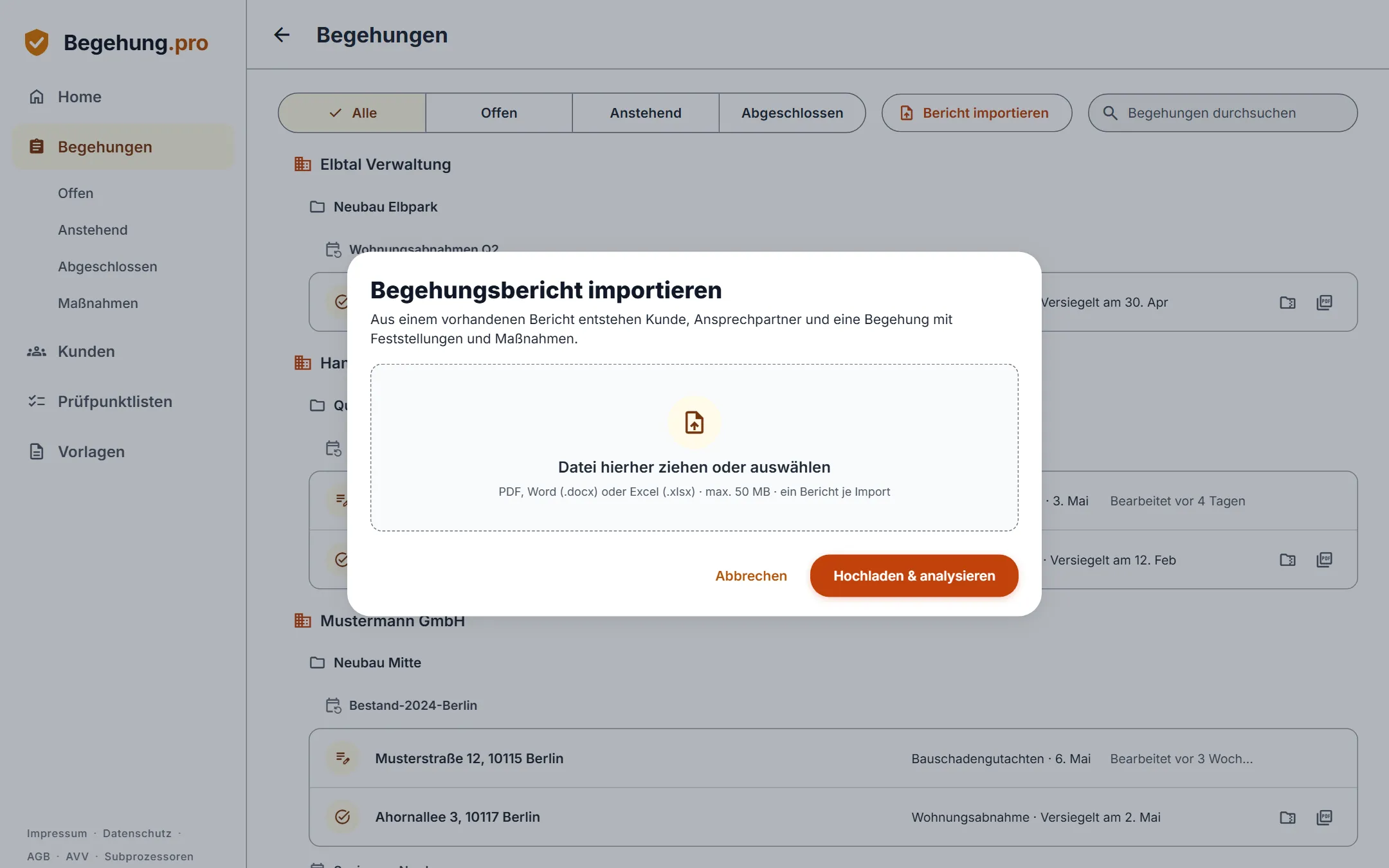
Alte Berichte müssen Sie nicht abtippen. Die KI liest den Kunden, die Bereiche, Feststellungen und Maßnahmen aus und legt daraus einen Entwurf an.
Projekte anlegen
Legen Sie Projekte mit den zugehörigen Ansprechpartnern an. Darin planen Sie die Begehungsreihen.
Begehungsreihen mit Intervall
Wiederkehrende Begehungen planen Sie als Reihe mit festem Intervall. Sobald Sie eine Begehung versiegeln, setzt Begehung.pro den nächsten Termin: Durchführungsdatum plus Intervall.
Begehung anlegen
Eine neue Begehung legen Sie in der passenden Begehungsreihe an. Dabei wählen Sie die Prüfpunktlisten, nach denen Sie vor Ort prüfen.
Anwesende eintragen
Halten Sie fest, wer bei der Begehung dabei war. Sie selbst und die Ansprechpartner des Projekts stehen schon in der Liste.
Erfassen
Vor Ort halten Sie Feststellungen mit Foto, Sprachnotiz und Notiz fest. Die Mobile-App funktioniert dabei auch ohne Internetverbindung.
Bereiche und Feststellungen
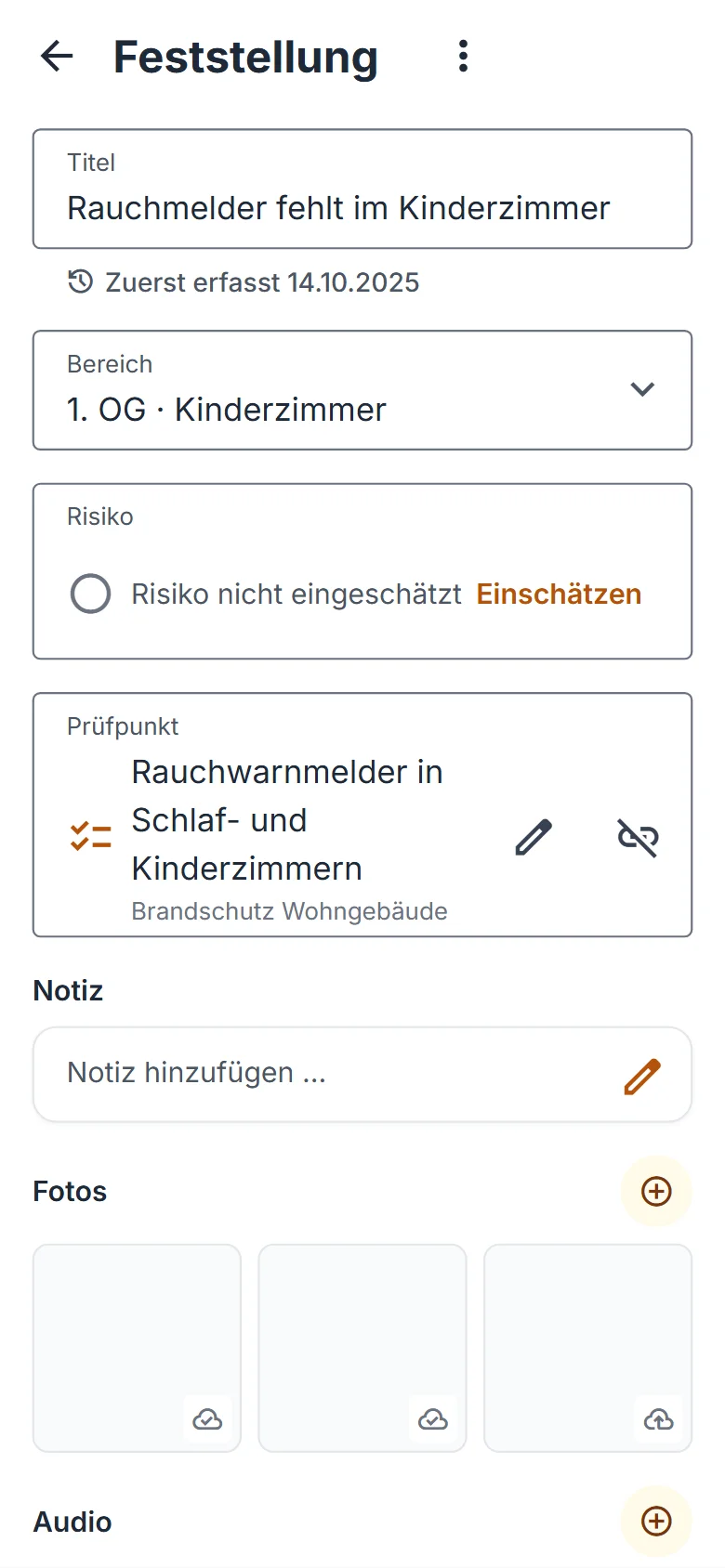
Teilen Sie die Begehung in Bereiche auf und erfassen Sie dort Ihre Feststellungen mit Titel, Notiz und Foto. Jede Feststellung können Sie einem Prüfpunkt aus Ihrer Prüfpunktliste zuordnen.
Fotos und Belege an der Feststellung
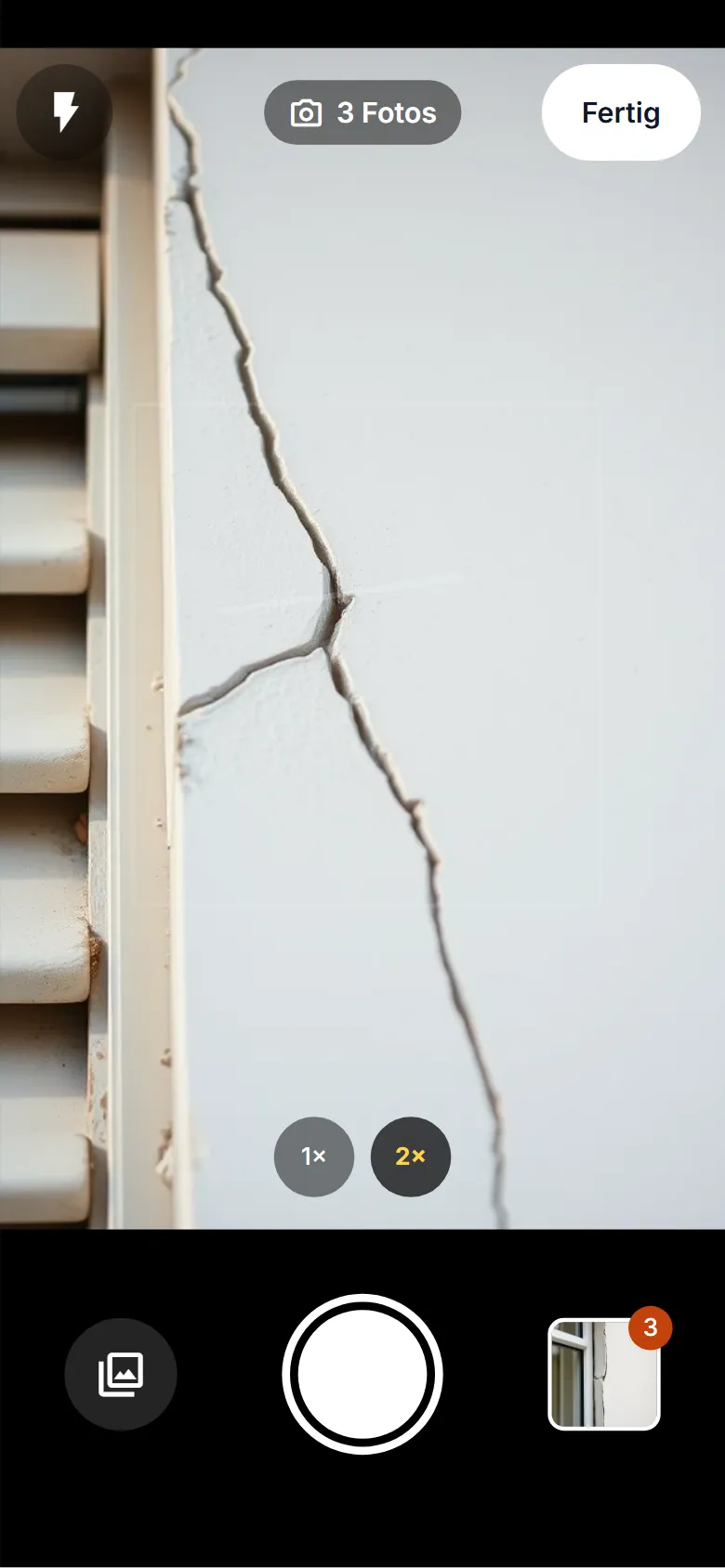
Fotos, Sprachnotizen und Notizen gehören direkt zur Feststellung. Vor Ort fotografieren Sie mit der Mobile-App, in der Web-App laden Sie vorhandene Dateien hoch.
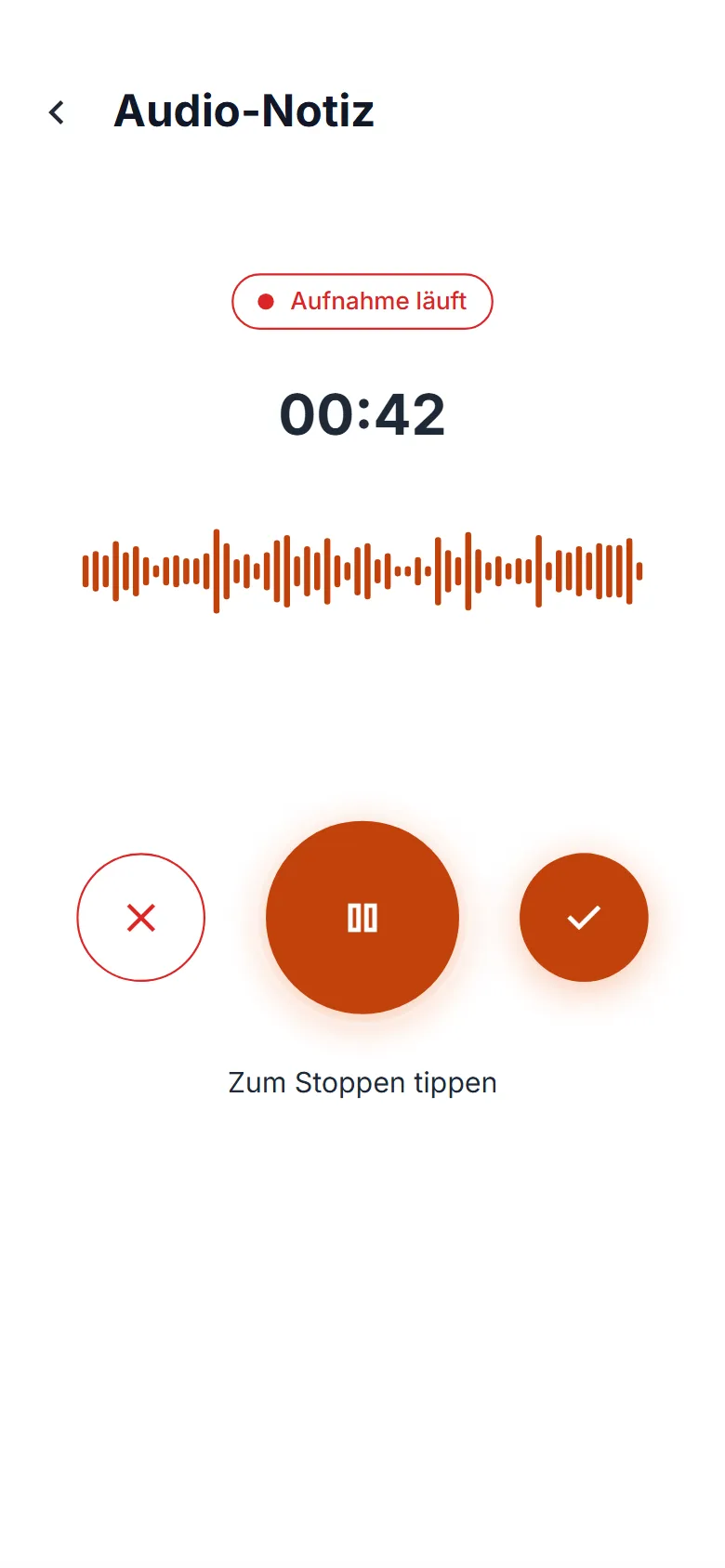
Sprachnotizen
Sprechen Sie Ihre Notizen ein, statt sie zu tippen. Die Aufnahme speichert die App direkt bei der Feststellung.
Prüfpunkte bewerten
Jeden Prüfpunkt bewerten Sie mit „bestanden“ oder „nicht bestanden“ und schreiben bei Bedarf einen Kommentar dazu. Die Bewertung ist mit den Feststellungen zum Prüfpunkt verknüpft.
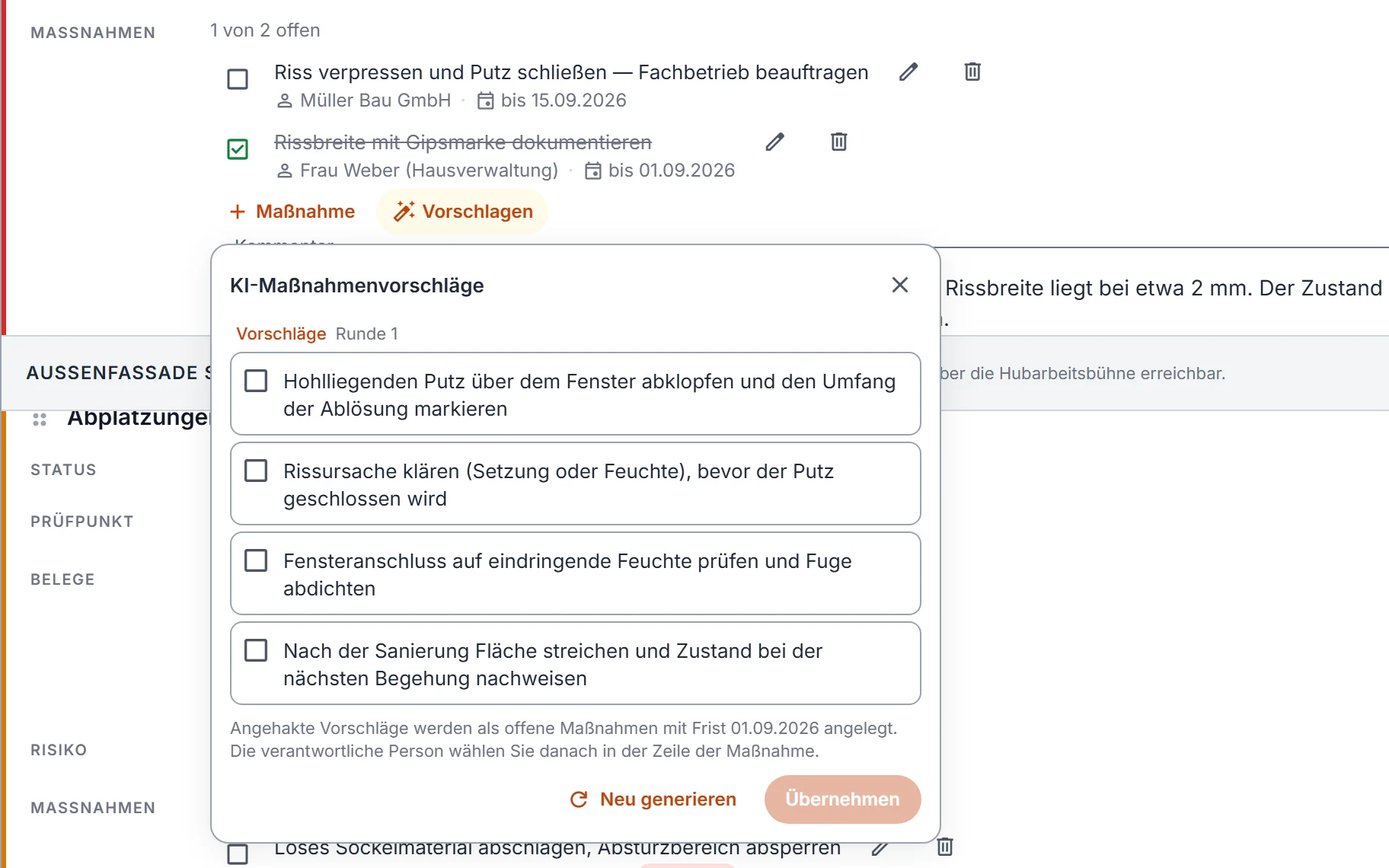
Maßnahmen festlegen
Zu jeder Feststellung legen Sie fest, was zu tun ist, wer sich darum kümmert und bis wann. Auf Wunsch macht die KI Vorschläge, und Sie übernehmen, was passt.
Offline erfassen
Die Mobile-App funktioniert auch ohne Internetverbindung, mit Fotos und Sprachnotizen. Sobald Sie wieder Empfang haben, überträgt sie alles automatisch.
Mangel, Hinweis oder Empfehlung
Jede Feststellung kennzeichnen Sie als Mangel, Hinweis oder Empfehlung.
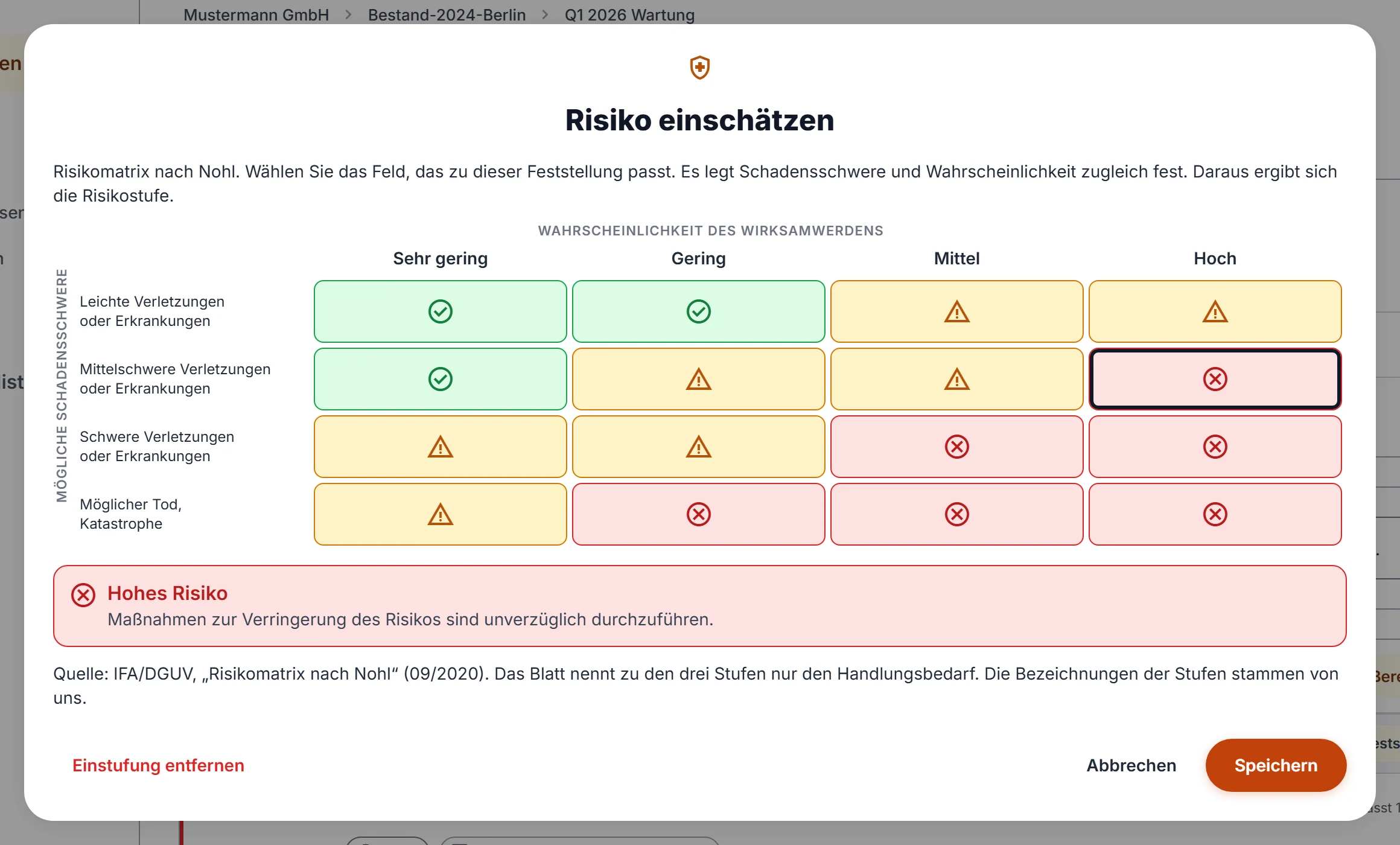
Risikoeinstufung
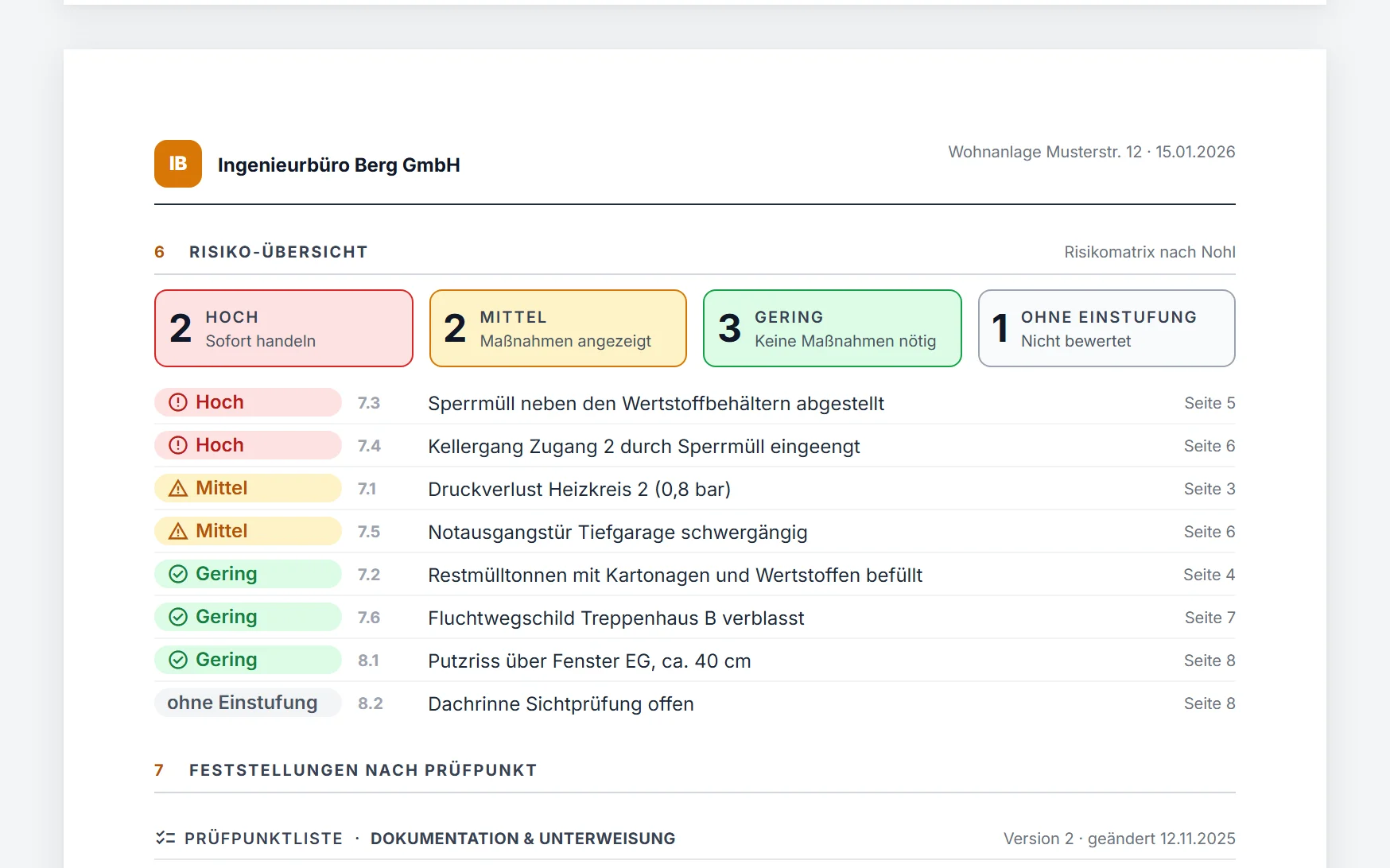
Das Risiko jeder Feststellung stufen Sie mit der Risikomatrix nach Nohl oder mit einem anderen Verfahren ein.
Unterschrift
Die Anwesenden unterschreiben vor Ort direkt auf dem Smartphone oder Tablet, auch ohne Internetverbindung. Wer vor Ort nicht unterschreiben kann, unterschreibt später über den Link zum Entwurf.
Auswerten
Aus Ihren Fotos, Notizen und Bewertungen erstellt Begehung.pro automatisch den Berichtsentwurf. Sprachnotizen werden zu Text, und die KI schlägt Formulierungen vor. Was Sie davon übernehmen, entscheiden Sie.
Automatischer Berichtsentwurf
Begehung.pro setzt den Berichtsentwurf automatisch aus Ihren Fotos, Notizen und Bewertungen zusammen.
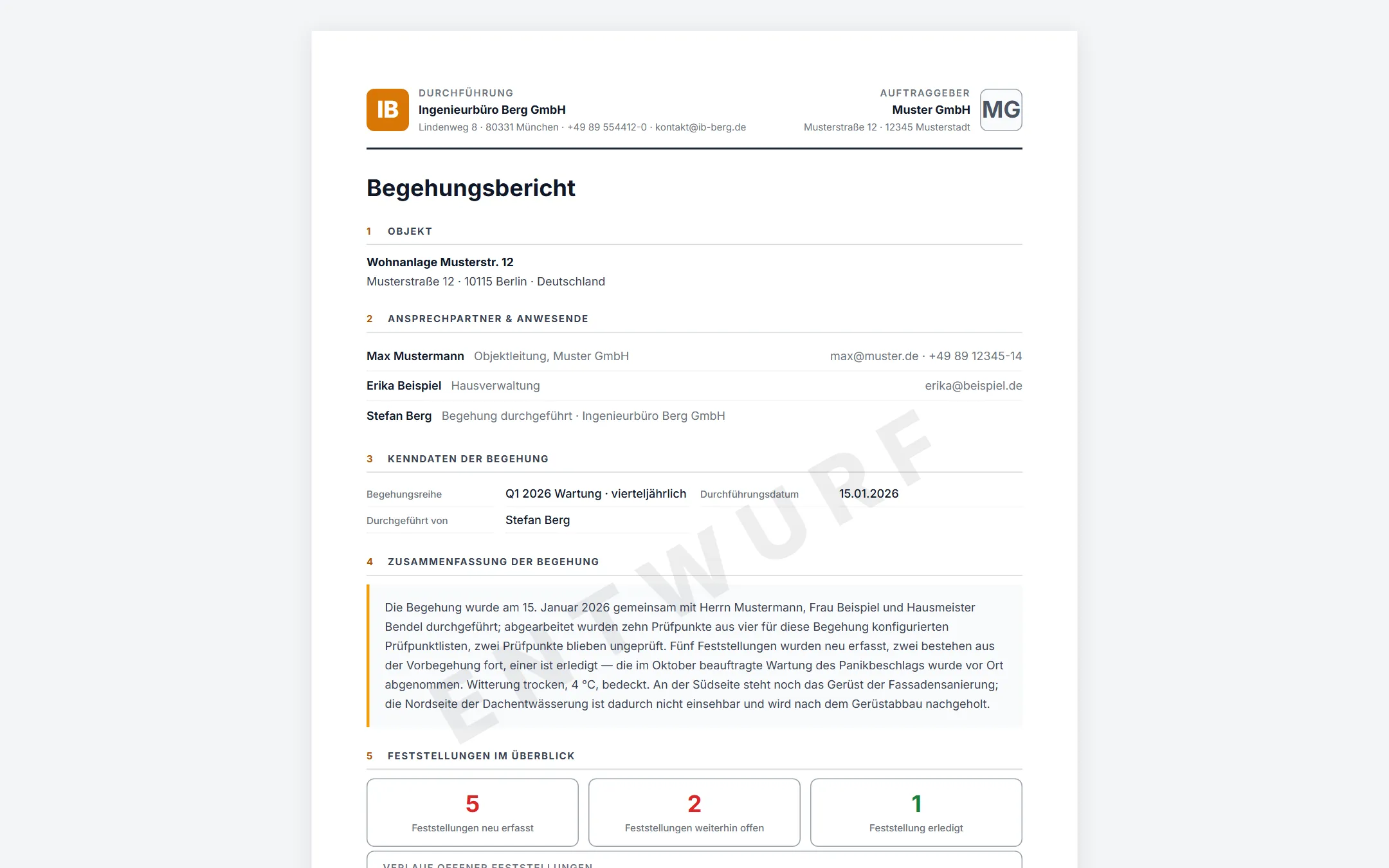
Risiko-Übersicht im Bericht
Der Bericht zeigt auf einen Blick, wie viele Feststellungen ein hohes, mittleres oder geringes Risiko haben und welche es sind.
Sprachnotizen als Text
Ihre Sprachnotizen schreibt Begehung.pro automatisch ab. Den Text können Sie danach korrigieren.
Formulierungshilfe mit KI
Für die Zusammenfassung der Begehung und Ihre Kommentare zu Feststellungen und Prüfpunkten formuliert die KI Vorschläge. Grundlage ist, was Sie vor Ort erfasst haben. Sie wählen einen Vorschlag aus und bearbeiten ihn danach frei.
Abschließen
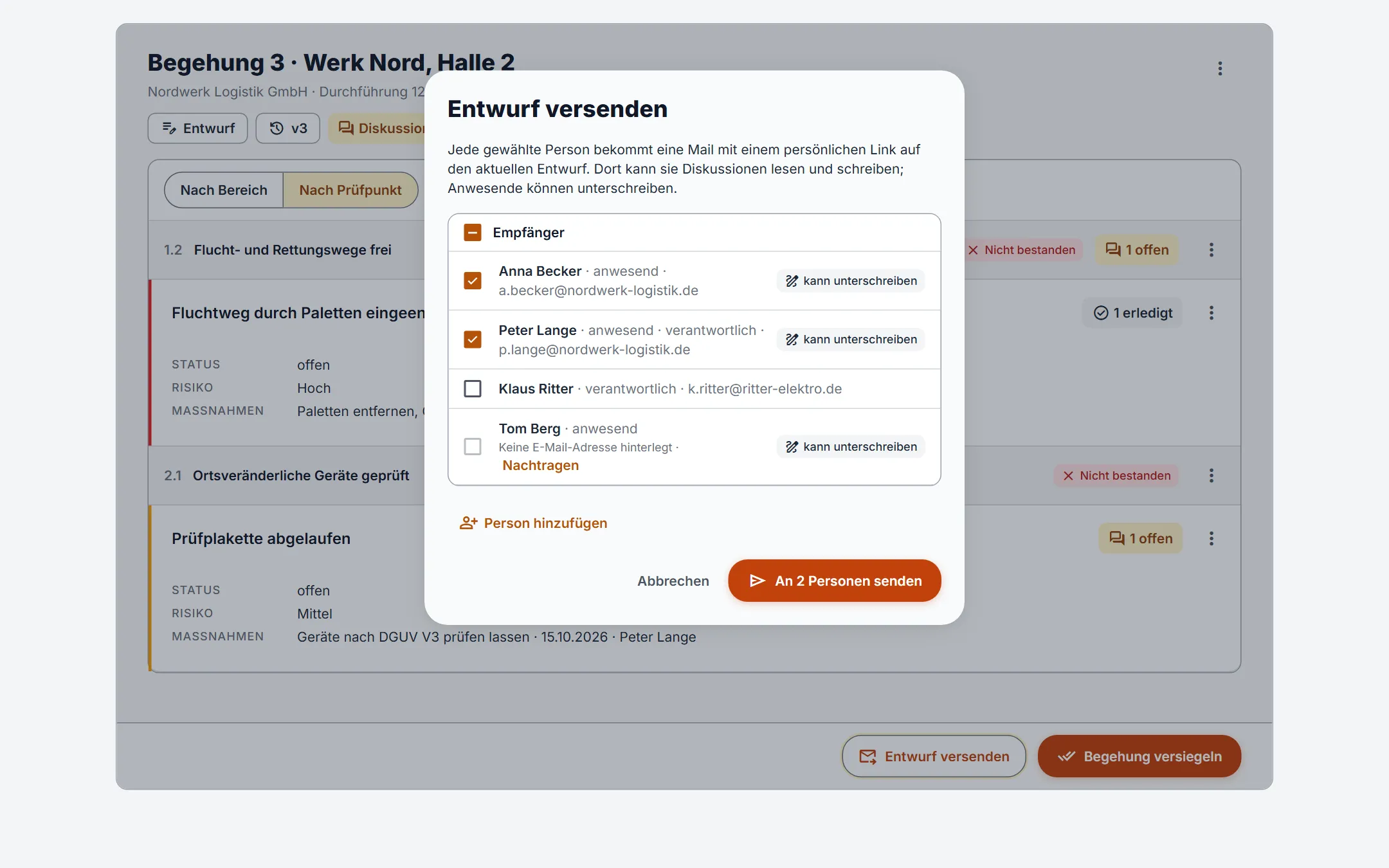
Stimmen Sie den Entwurf mit Ihrem Kunden ab und versiegeln Sie danach die Begehung. Den Bericht verschicken Sie per E-Mail an die Anwesenden.
Entwurf mit dem Kunden abstimmen
Vor dem Versiegeln schicken Sie Ihrem Kunden den Entwurf als Link. Seine Ansprechpartner lesen ihn, ohne ein Konto anzulegen. Wer bei der Begehung anwesend war, kann den Entwurf dort auch unterschreiben.
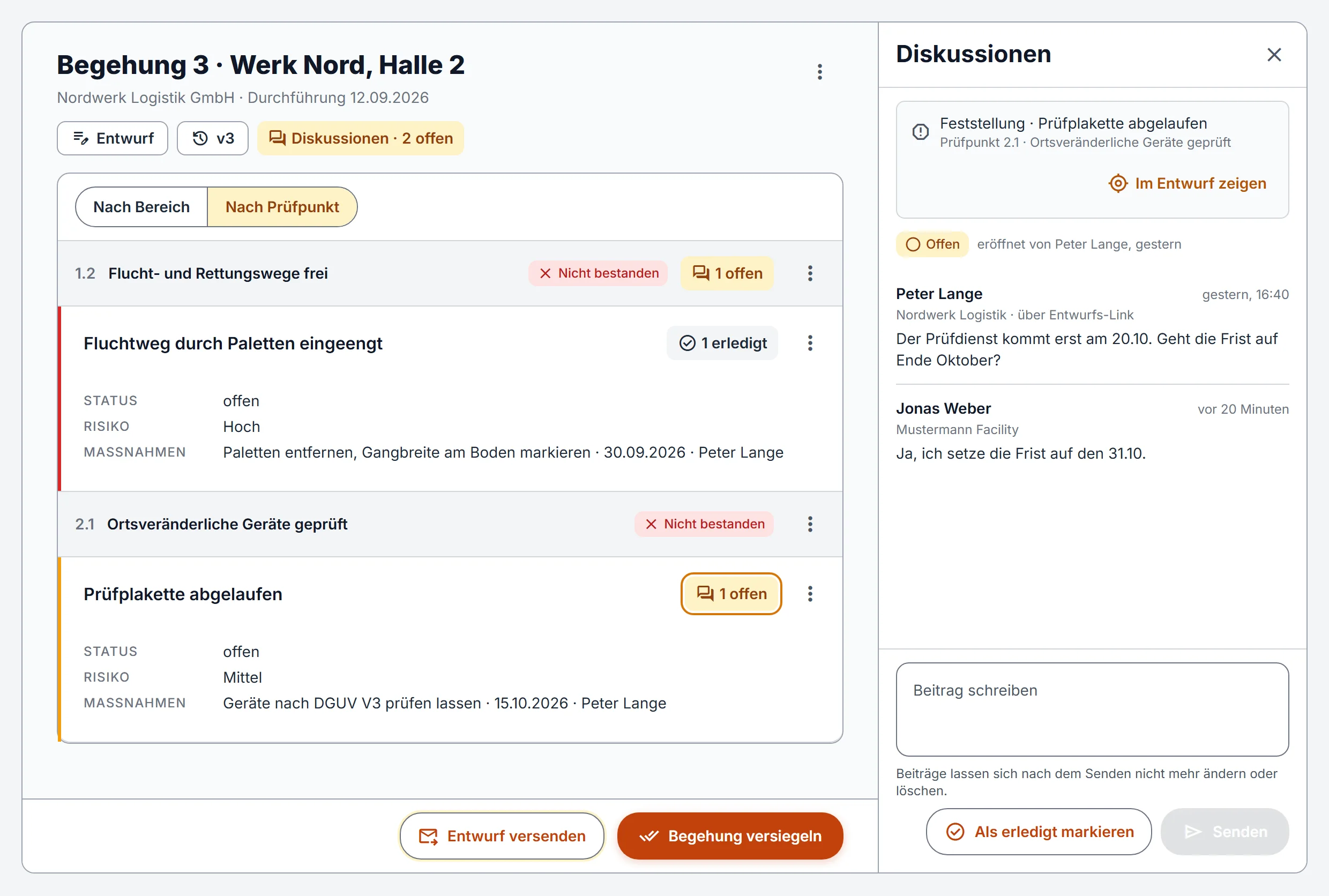
Diskussionen am Entwurf
Die Empfänger des Entwurfs und Ihr Team kommentieren ihn: als Ganzes, zu einem Prüfpunkt oder zu einer Feststellung. Die Diskussionen dienen nur der Abstimmung und erscheinen nicht im Bericht.
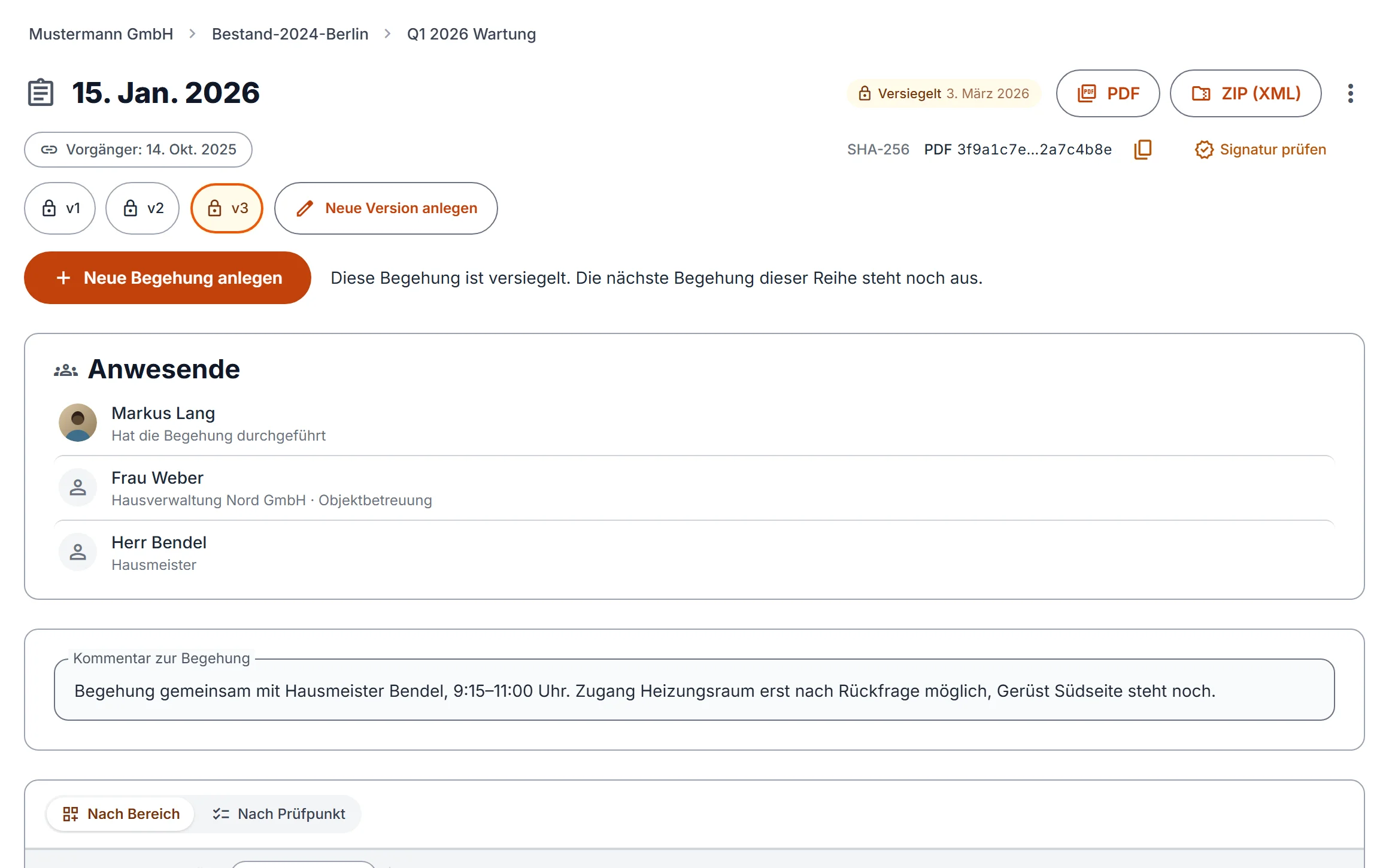
Versionskette
Müssen Sie nach dem Versiegeln etwas korrigieren, entsteht eine neue, nummerierte Version. Die vorige bleibt unverändert lesbar.
Bericht per E-Mail
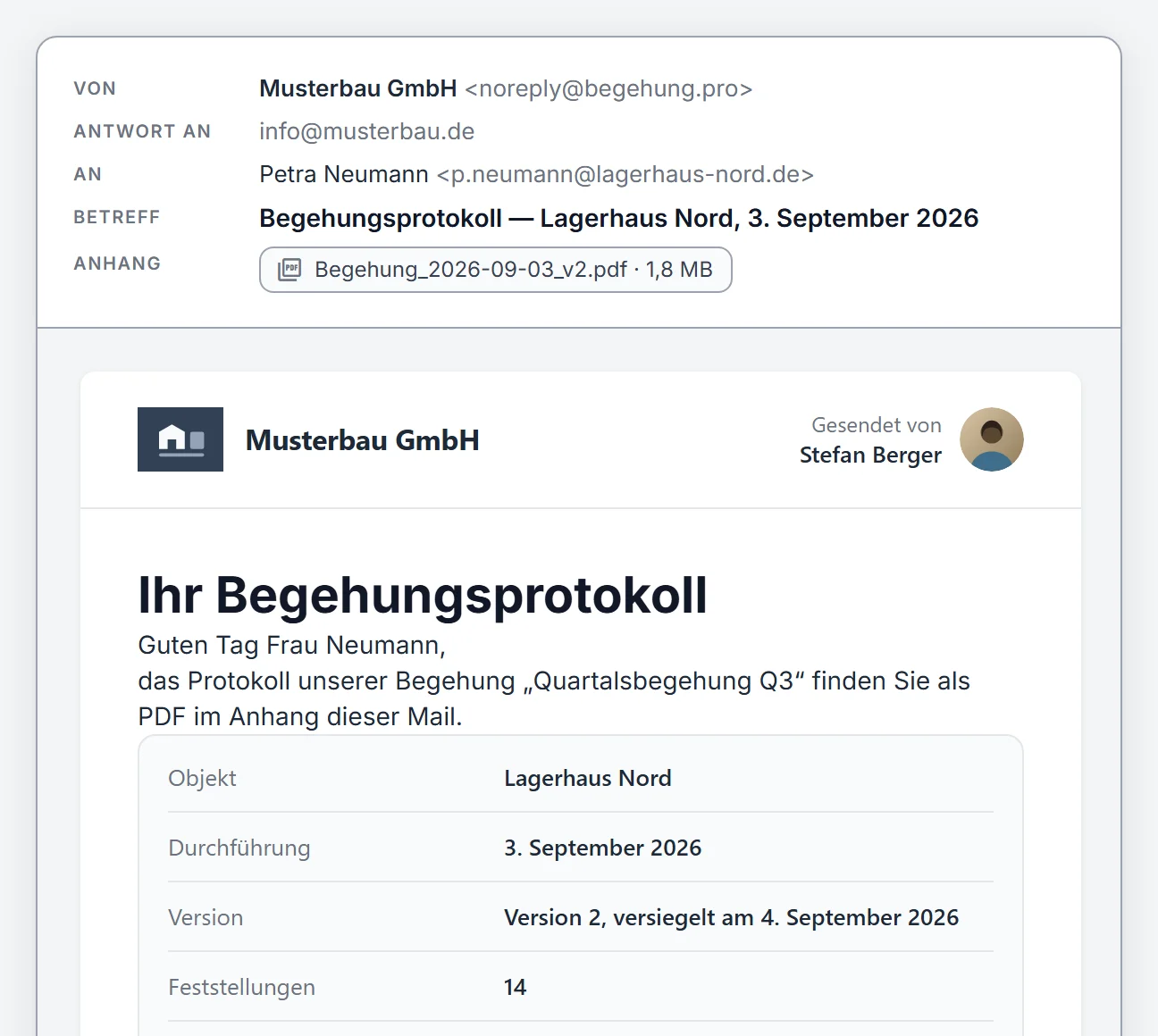
Nach dem Versiegeln schicken Sie den Bericht per E-Mail an die Anwesenden, auf Wunsch auch an alle, die für offene Maßnahmen verantwortlich sind.
Versiegeln
Nach dem Versiegeln lässt sich die Begehung nicht mehr ändern. Begehung.pro hält fest, wann sie versiegelt wurde und wer sie durchgeführt hat.
Bericht als Word und PDF
Den Entwurf bekommen Sie als Word-Datei zum Weiterbearbeiten, den versiegelten Bericht als signiertes PDF/A. Beide Dateien tragen Ihr Logo.
Feststellungen und Nachbegehung
Nach dem Versiegeln behalten Sie die Maßnahmen im Blick. Verantwortliche melden Erledigtes über einen persönlichen Link, und die nächste Begehung der Reihe übernimmt die offenen Feststellungen.
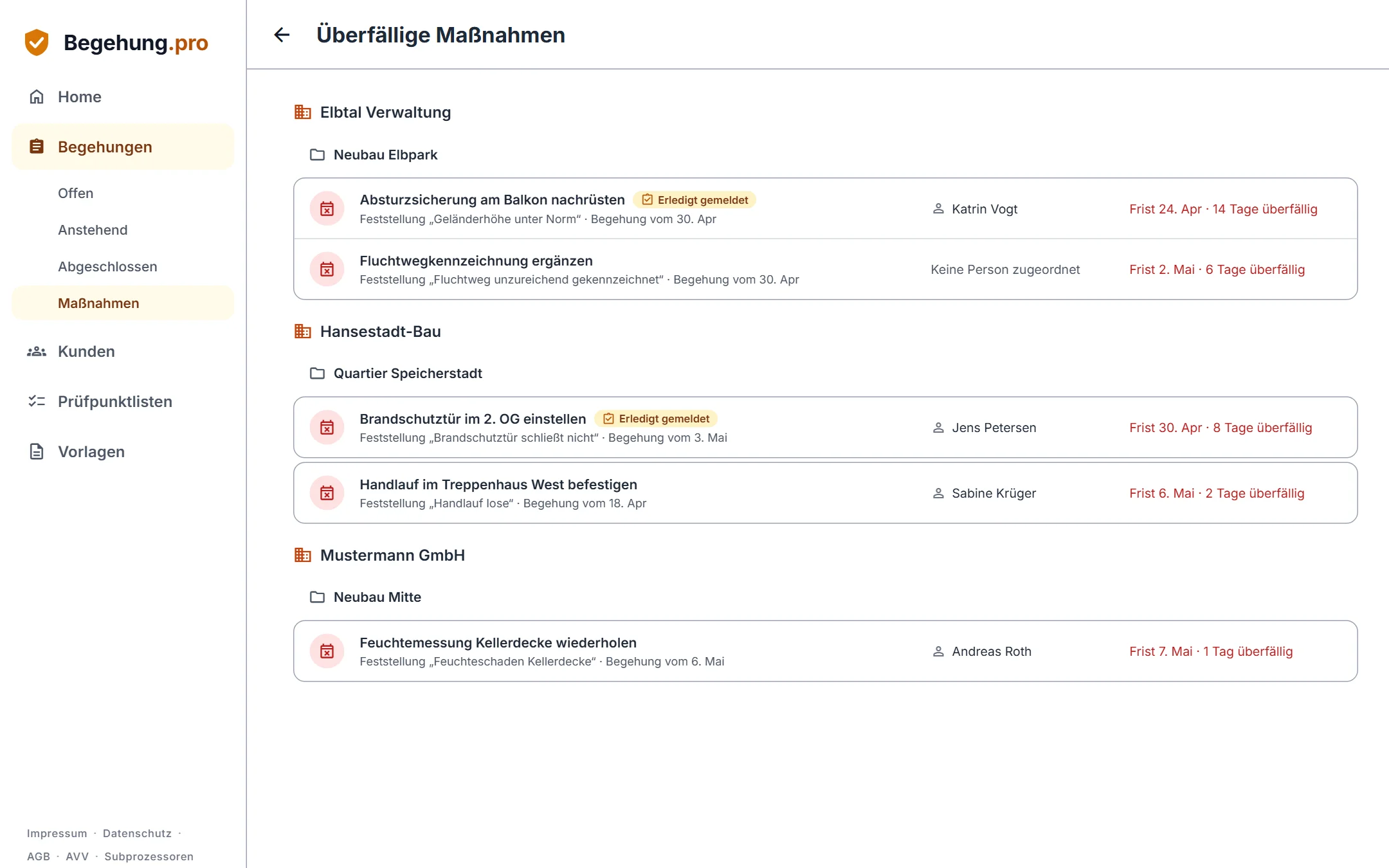
Überfällige Maßnahmen
Maßnahmen mit abgelaufener Frist sammelt Begehung.pro auf einer eigenen Liste, geordnet nach Kunde und Projekt.
Mail an die Verantwortlichen
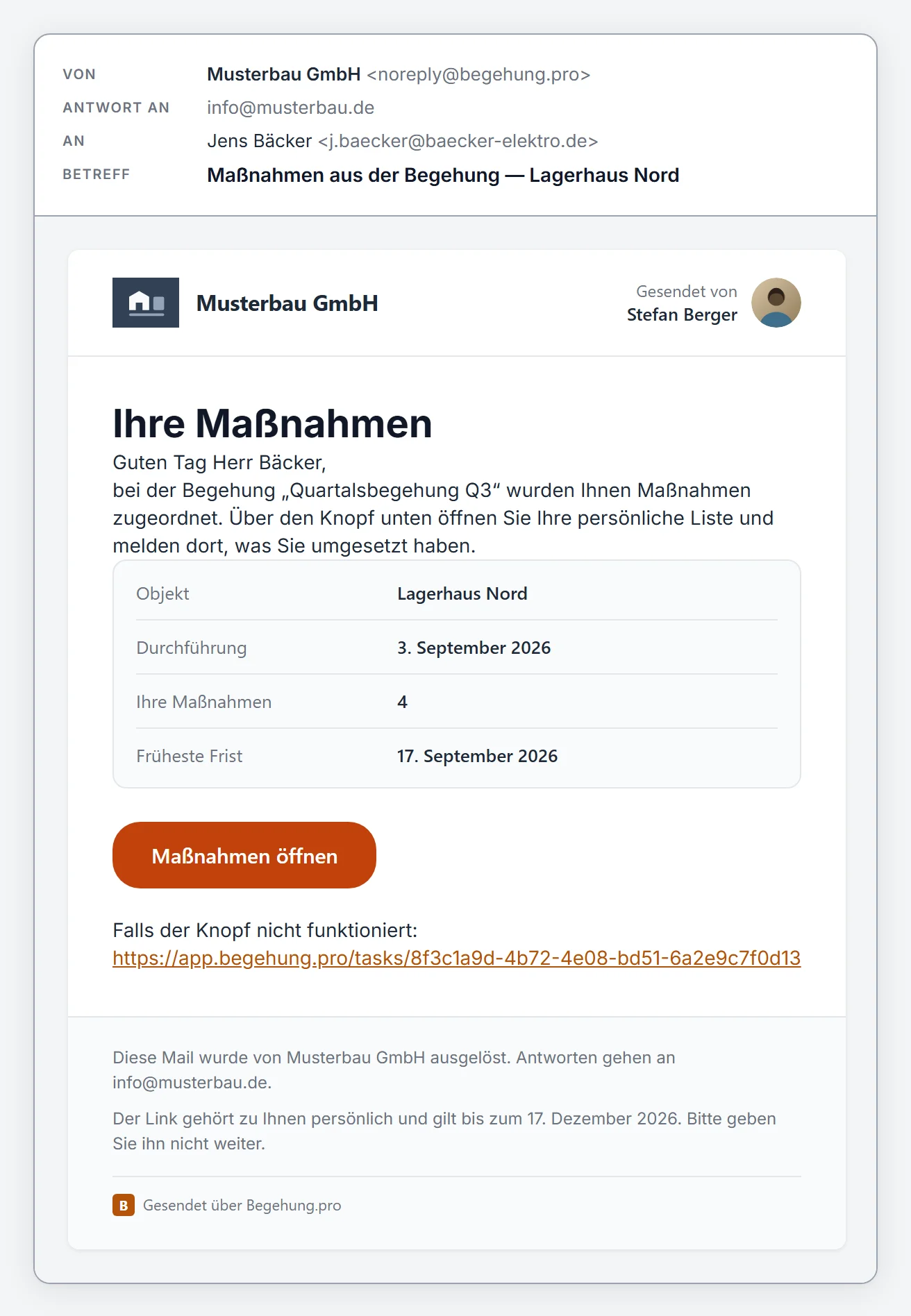
Wer für eine offene Maßnahme verantwortlich ist, bekommt beim Versiegeln eine Mail mit einem persönlichen Link.
Erledigt melden
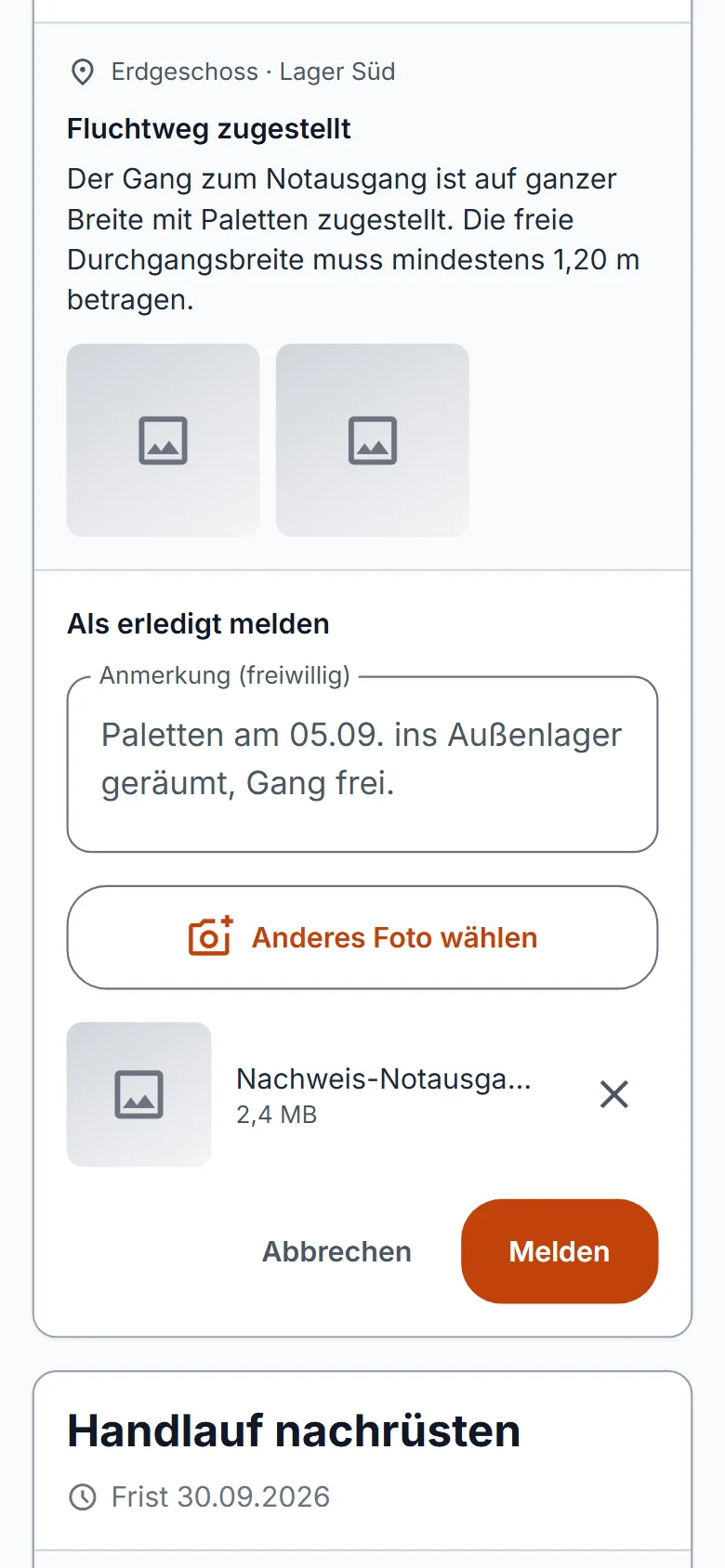
Über diesen Link melden die Verantwortlichen eine Maßnahme als erledigt, ohne eigenes Konto und auf Wunsch mit Anmerkung und Foto. Die Meldung landet bei Ihnen, und Sie bestätigen oder verwerfen sie.
Offenes in die Folgebegehung übernehmen
Die nächste Begehung der Reihe übernimmt Bereiche und offene Feststellungen aus der vorigen. Dabei bleibt sichtbar, wann eine Feststellung zum ersten Mal erfasst wurde.
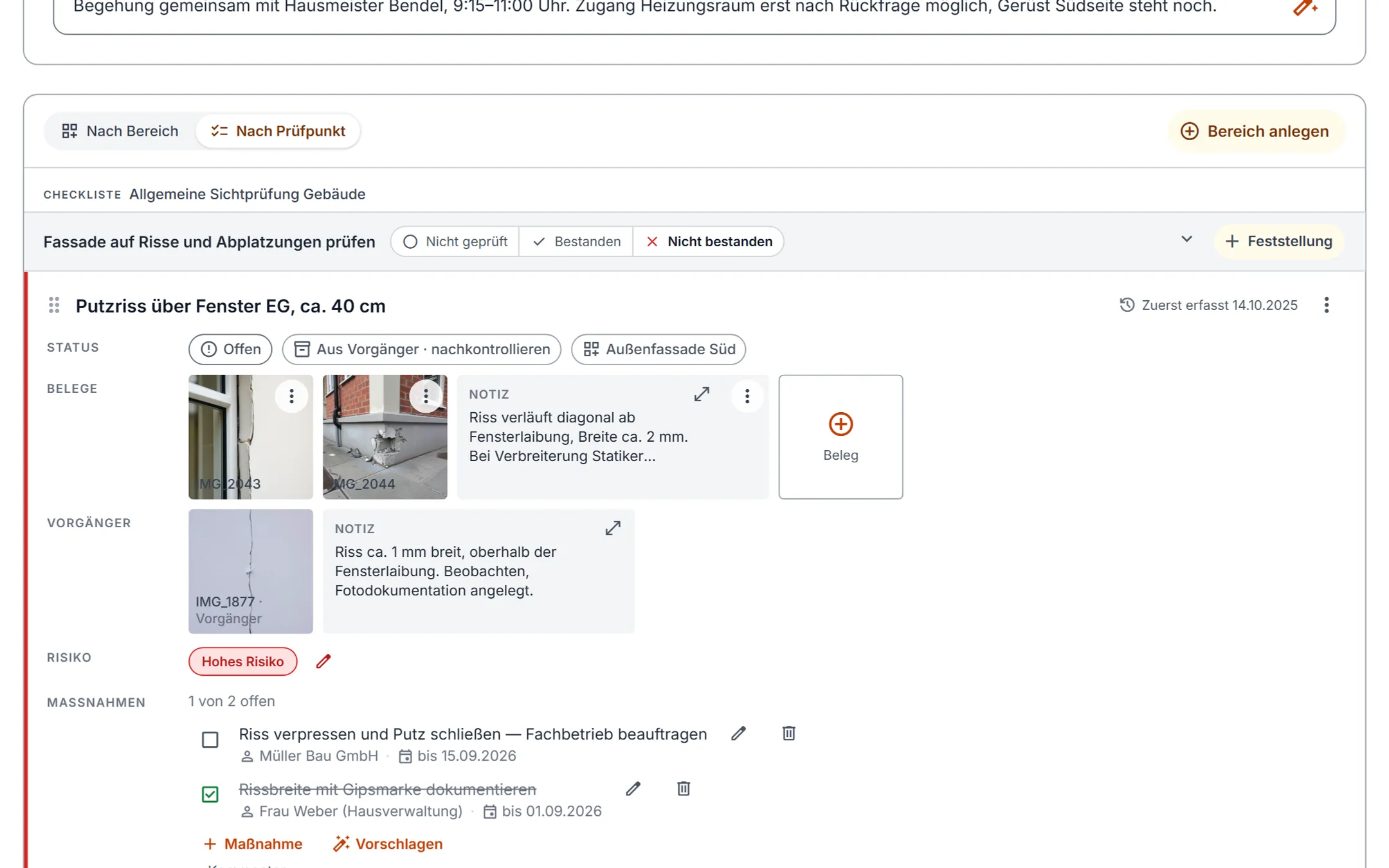
Wirksamkeitskontrolle
Bei der Nachbegehung vergleichen Sie für jede übernommene Feststellung den vorigen mit dem aktuellen Stand.
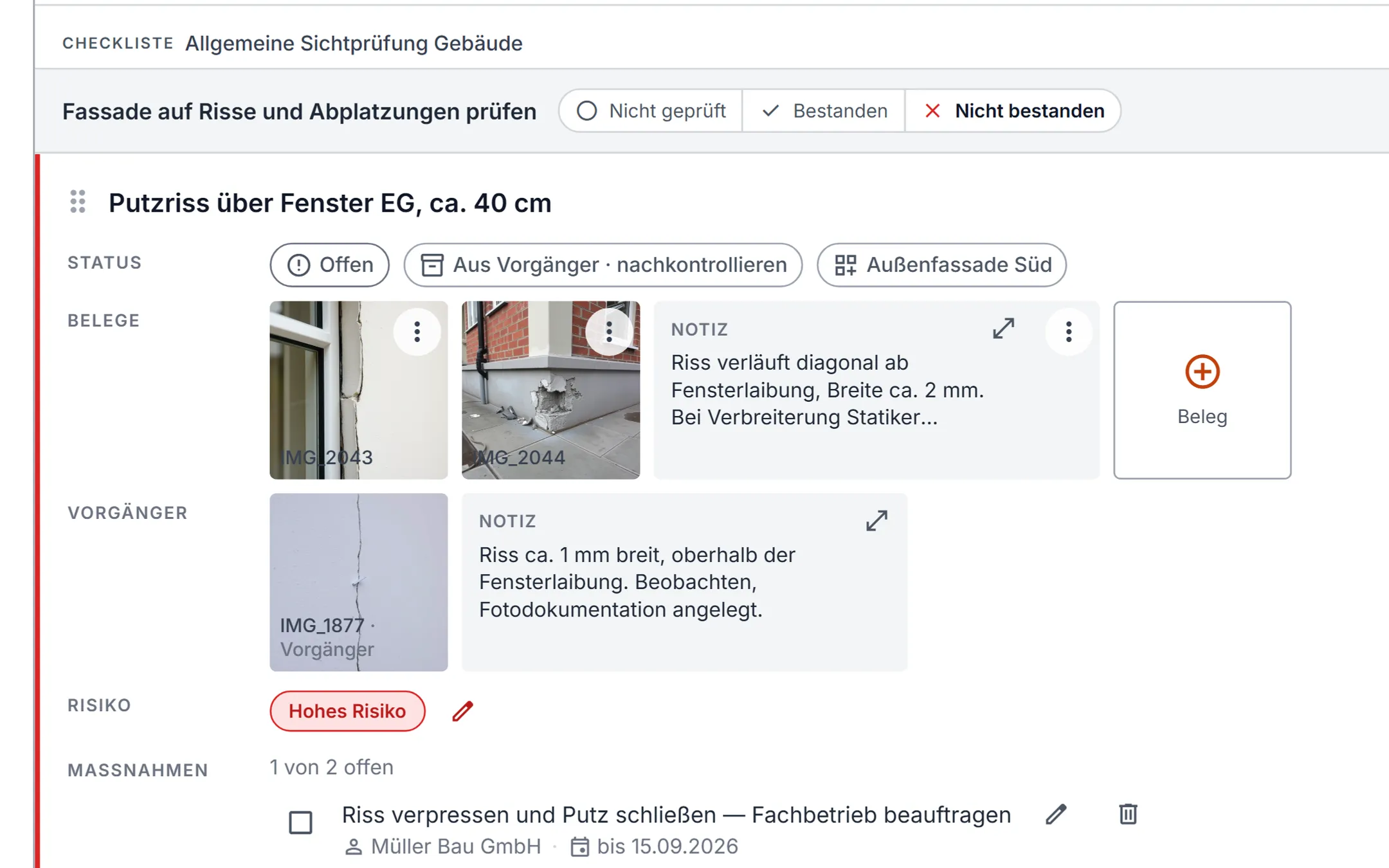
Maßnahmen nachverfolgen
Sie weisen Maßnahmen zu, setzen Fristen und sehen, welche offen und welche erledigt sind.
Feststellungs-Verlauf
Der Verlauf zeigt für jede Begehungsreihe, wie sich die Feststellungen von einer versiegelten Begehung zur nächsten entwickelt haben.
Verwaltung und Konto
Hier verwalten Sie Kunden, Firmenprofil, Benachrichtigungen und Ihr Team. Den Datenbestand Ihrer Firma laden Sie jederzeit als ZIP-Archiv herunter.
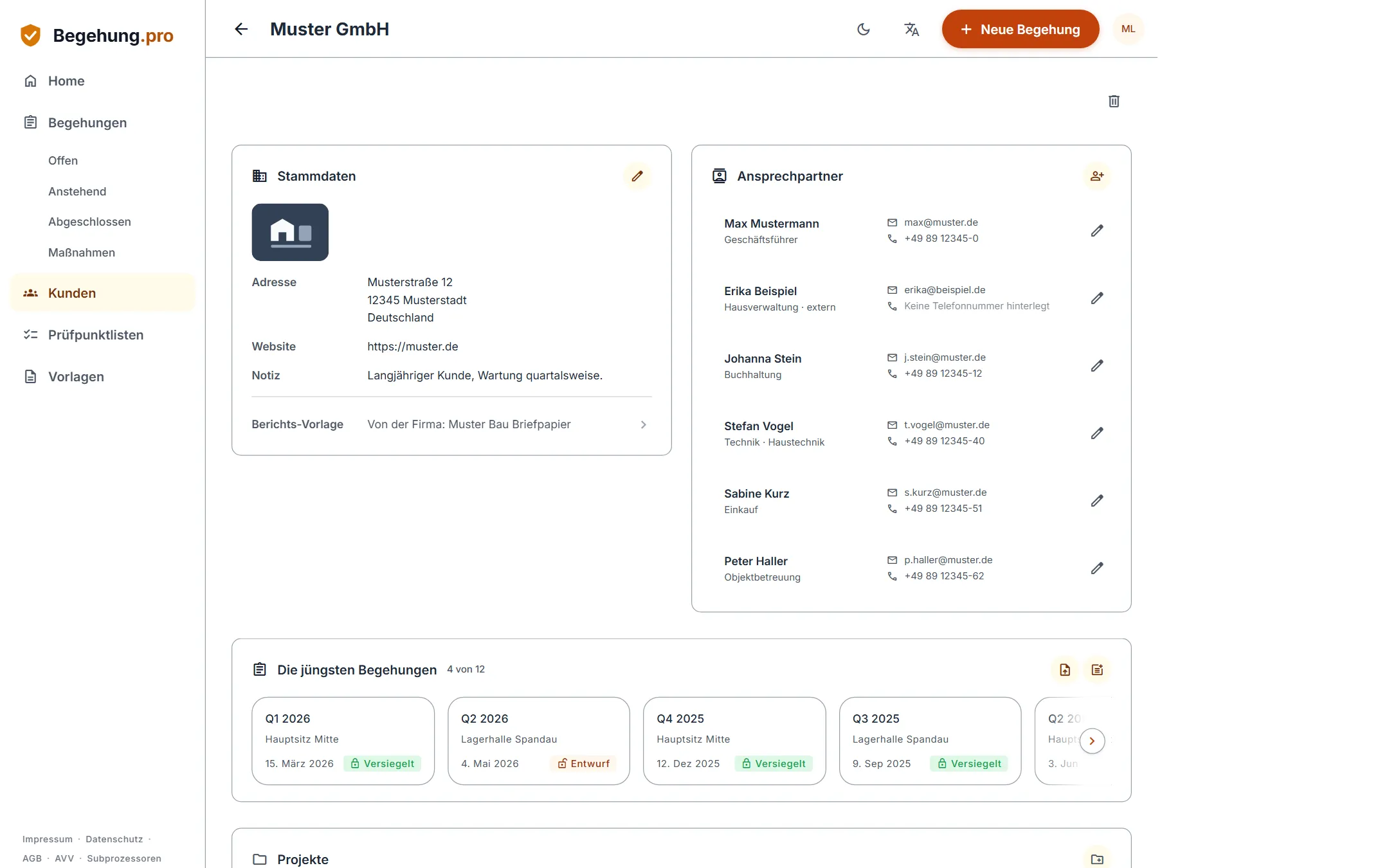
Kunden und Ansprechpartner
Verwalten Sie Ihre Kunden samt Ansprechpartnern. Jeder Kunde hat seine eigene Historie.
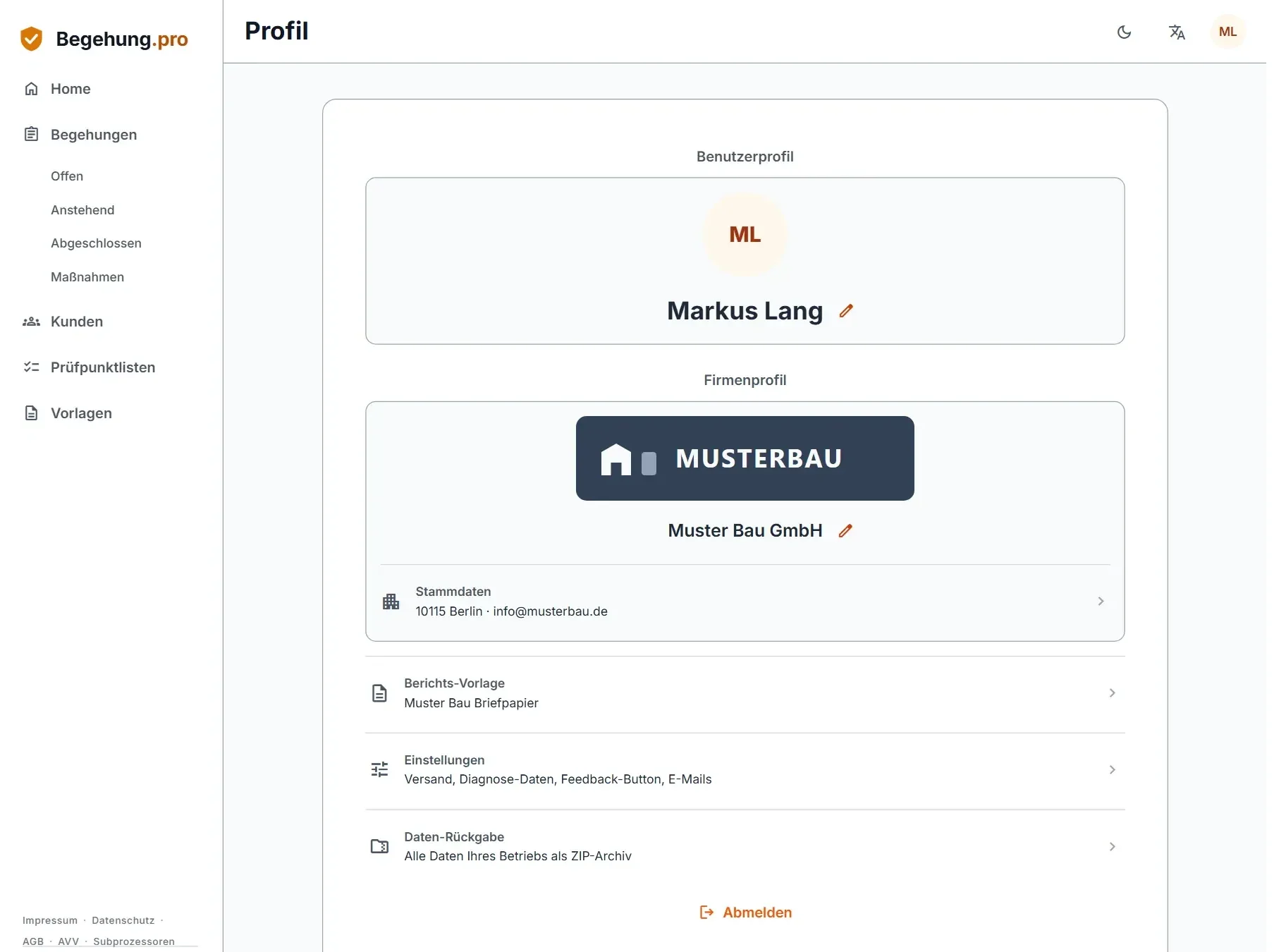
Firmenprofil und Branding
Im Firmenprofil hinterlegen Sie Ihr Logo und Ihre Firmendaten. Beides erscheint in Ihren Berichten.
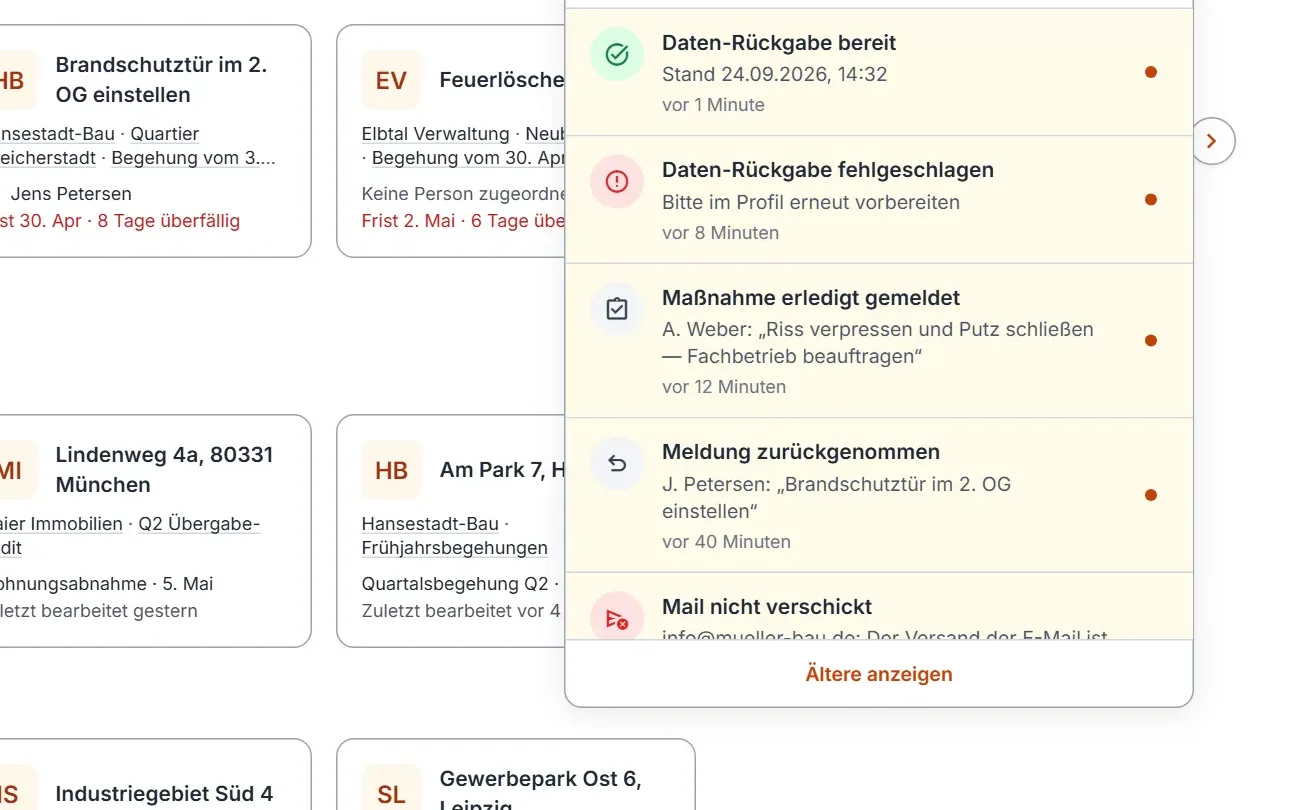
Benachrichtigungen
Über wichtige Ereignisse informiert Begehung.pro Sie in der App, per Push-Nachricht auf dem Smartphone und per Mail. Welche Mails Sie bekommen, legen Sie selbst fest.
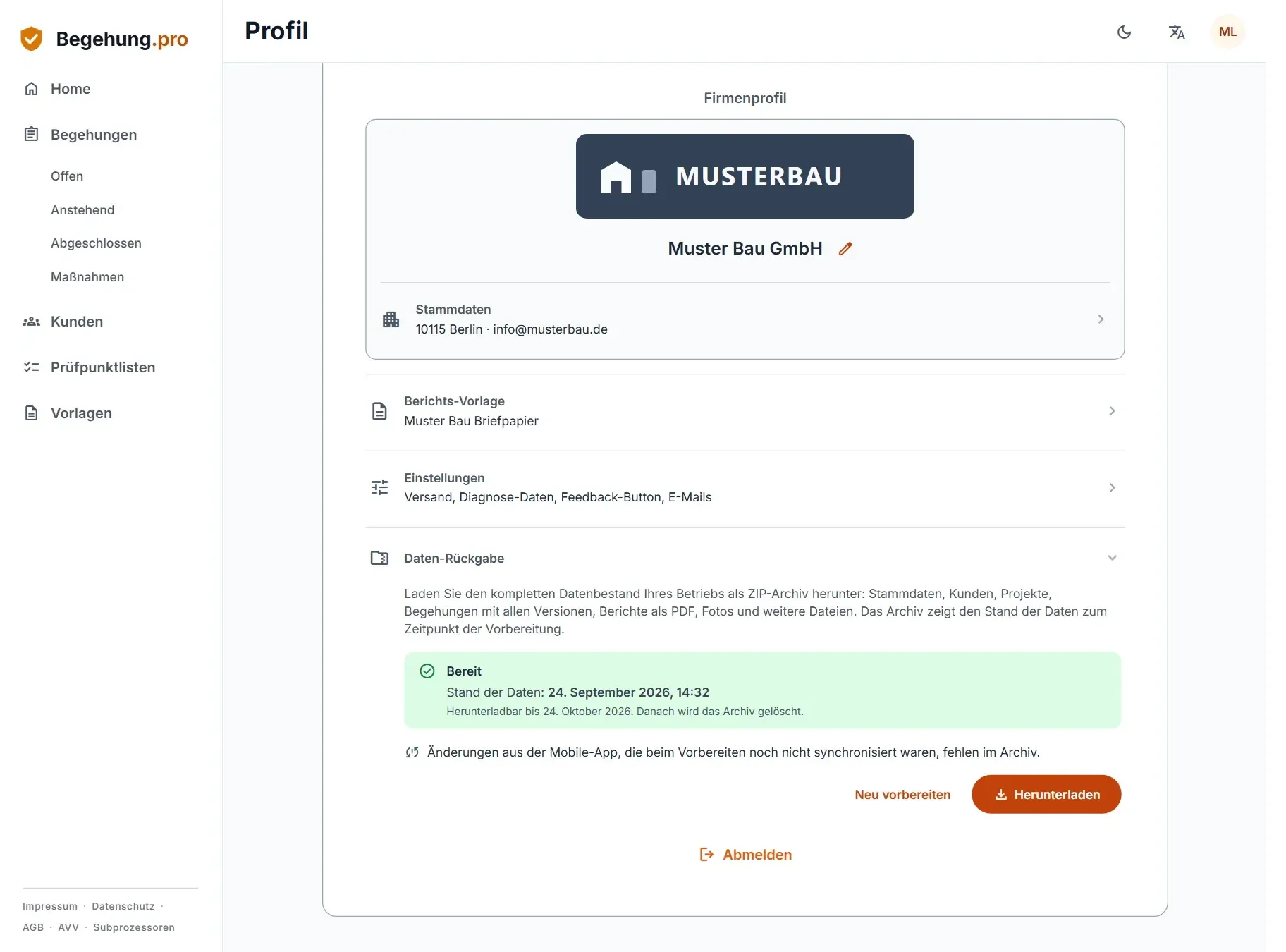
Datenexport als ZIP
Den gesamten Datenbestand Ihrer Firma laden Sie jederzeit als ZIP-Archiv herunter, mit allen Berichten und Originaldateien.
Termine in den Kalender
Übernehmen Sie Begehungstermine aus der Mobile-App direkt in den Kalender Ihres Geräts.
Deutsch und Englisch
Begehung.pro gibt es auf Deutsch und Englisch. In der Web-App stellen Sie die Sprache selbst ein, die Mobile-App übernimmt die Sprache Ihres Geräts.
Teams
Mehrere Nutzer arbeiten gemeinsam in einer Firma. Inhaber und Admins verwalten das Team. Alle anderen Mitglieder arbeiten mit den Kunden, für die sie zuständig sind.
Mitglieder einladen
Inhaber und Admins laden Kollegen per E-Mail ins Team ein. Jede Einladung braucht einen freien Platz in Ihrem Abo. Die Einladung können Ihre Kollegen auch in der Mobile-App annehmen.
Mitglieder verwalten
Inhaber und Admins ändern die Rolle eines Mitglieds oder entfernen es aus dem Team. Was das Mitglied erfasst hat, bleibt in Ihrer Firma.
Zuständigkeit für Kunden
Inhaber und Admins legen fest, wer für welchen Kunden zuständig ist. Mitglieder ohne Verwaltungsrolle sehen nur ihre Kunden mit den zugehörigen Projekten, Begehungen und Unterweisungen. Prüfpunktlisten und Unterweisungsvorlagen stehen dem ganzen Team zur Verfügung.